
Příklad
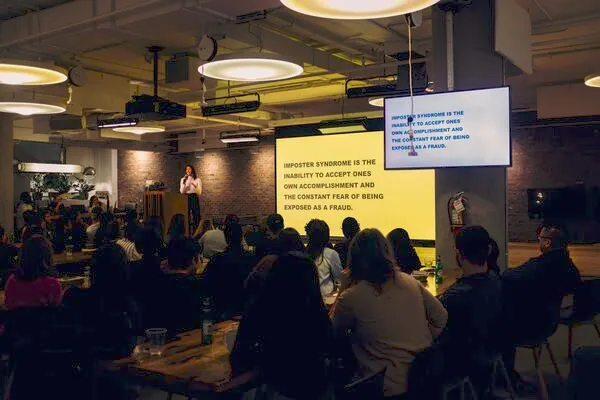
Maya má ve své místní knihovně dvacetiminutovou polední přednášku Budoucnost práce. Má šest snímků a tři otázky, které chce položit publiku – například „Zavede do roku 2030 aspoň jedna země EU čtyřdenní pracovní týden jako zákonný standard?“
Během přednášky lidé odpovídají na svých telefonech. Po každé otázce Maya ukáže na projektoru odpověď celého sálu a mluví o ní. Nikdo nepotřebuje účet a nikdo nevidí otázky dřív, než je Maya položí.
Budete potřebovat: pracovní prostor (workspace) v Confidu, ve kterém můžete spravovat místnost (room), tedy máte roli „moderator“ (moderátor) nebo „owner“ (vlastník), své snímky jako PDF nebo odkaz na Google Slides a notebook připojený k projektoru. Prezentaci připravujte na počítači – editor prezentací se na telefon nevejde.
1. část
Připravte si prezentaci
-
Dejte otázky do místnosti
Vytvořte pro přednášku místnost a přidejte do ní své otázky. Dobře fungují otázky, které jsou krátké, jasné a jednou na ně bude známa odpověď. Hodí se otázky ano/ne i číselné otázky („Jaký podíl…?“).
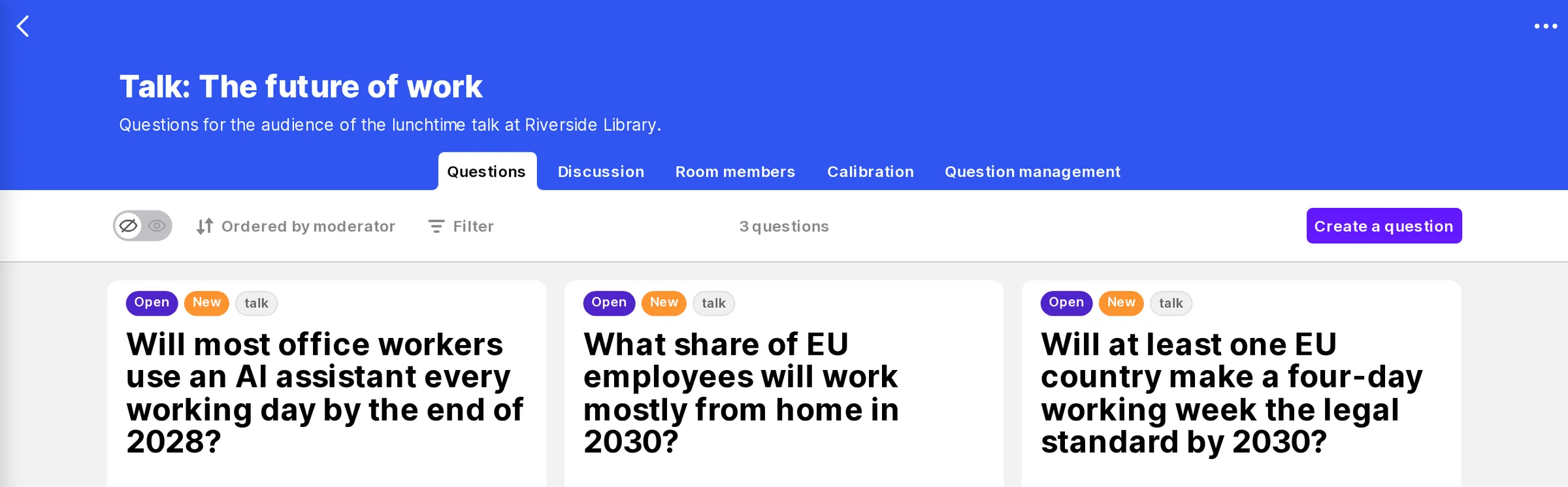
Potřebujete inspiraci? Přečtěte si, jak vypadá dobrá forecastingová otázka.
-
Vytvořte prezentaci
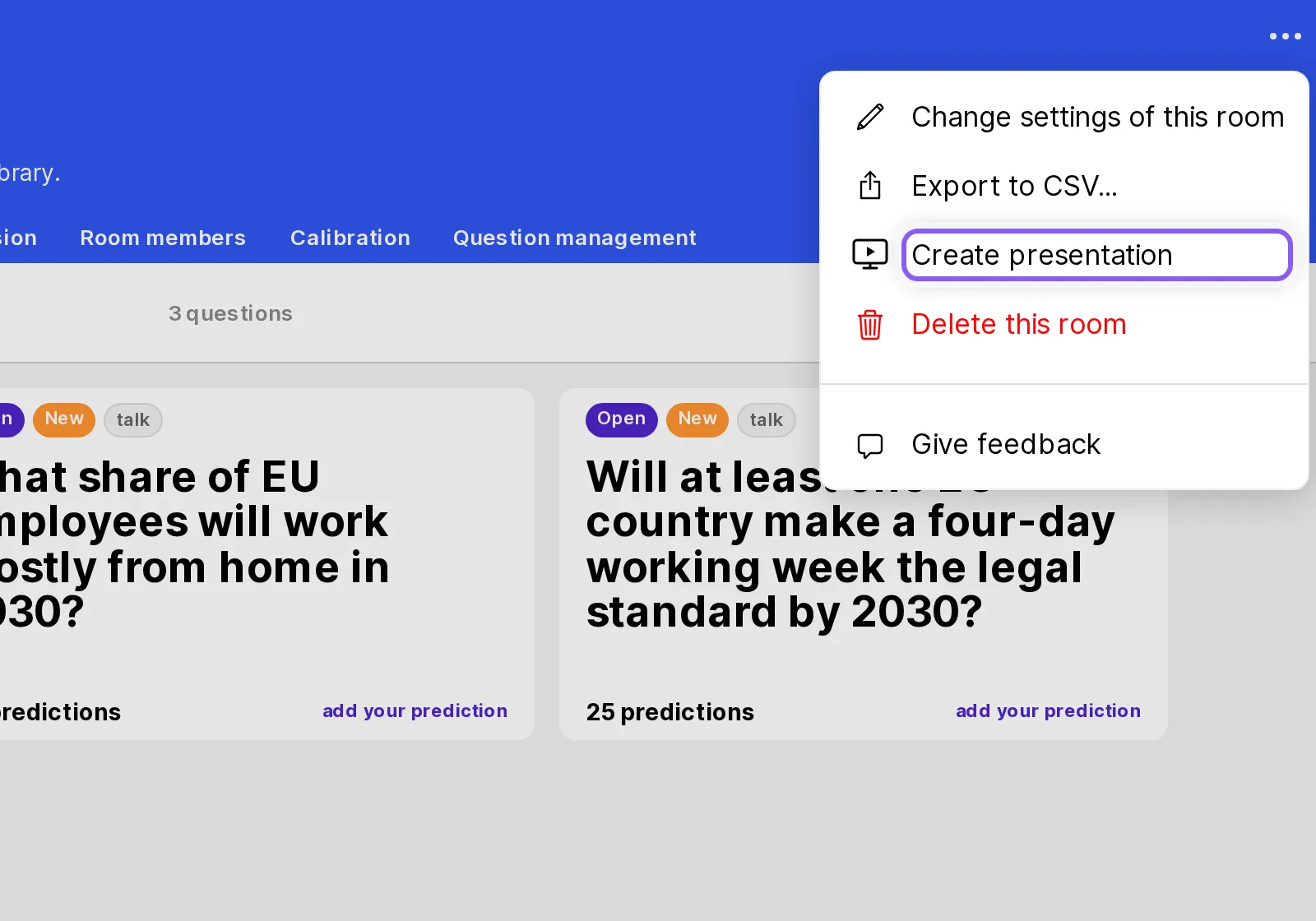
Otevřete menu místnosti ⋯ v pravém horním rohu a zvolte Create presentation (vytvořit prezentaci).
Confido se nejdřív zeptá na jednu věc: what should people see on their own devices? (co mají lidé vidět na svých zařízeních). Projektor vždy ukazuje to, co zvolíte vy.
- One question at a time (jedna otázka po druhé) – správná volba pro přednášku nebo akci. Vaše otázky zůstanou skryté, dokud je nepoložíte, a odpovědi zůstanou skryté, dokud je neodhalíte.
- The whole room, guided (celá místnost, s vedením) – pro týmové porady v místnosti, kterou lidé už používají. Obrazovky všech vás sledují od otázky k otázce, ale v místnosti se nic neskryje ani nezmění.
- The whole room, free (celá místnost, volně) – pro malé neformální diskuse. Vás sleduje jen projektor; ostatní si místnost procházejí sami.
U možnosti One question at a time také zvolíte, co se stane, až skončíte. Obvykle chcete Keep what we covered (ponechat, co jsme probrali): otázky, které jste odhalili, zůstanou viditelné i s výsledky, takže se k nim lidé mohou po přednášce vrátit.
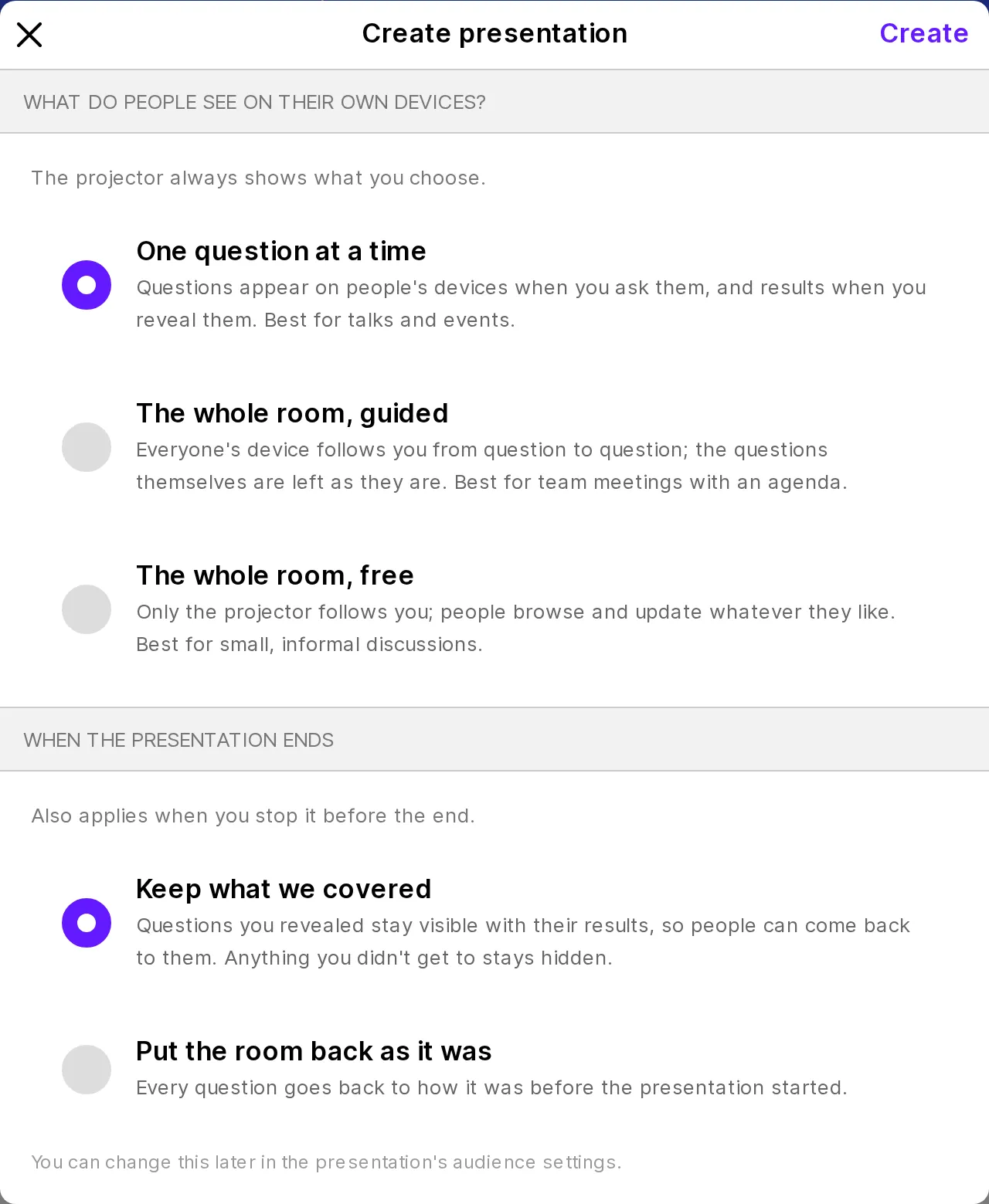
Později to můžete změnit tlačítkem Audience (publikum) nad prezentací.
-
Přidejte snímky
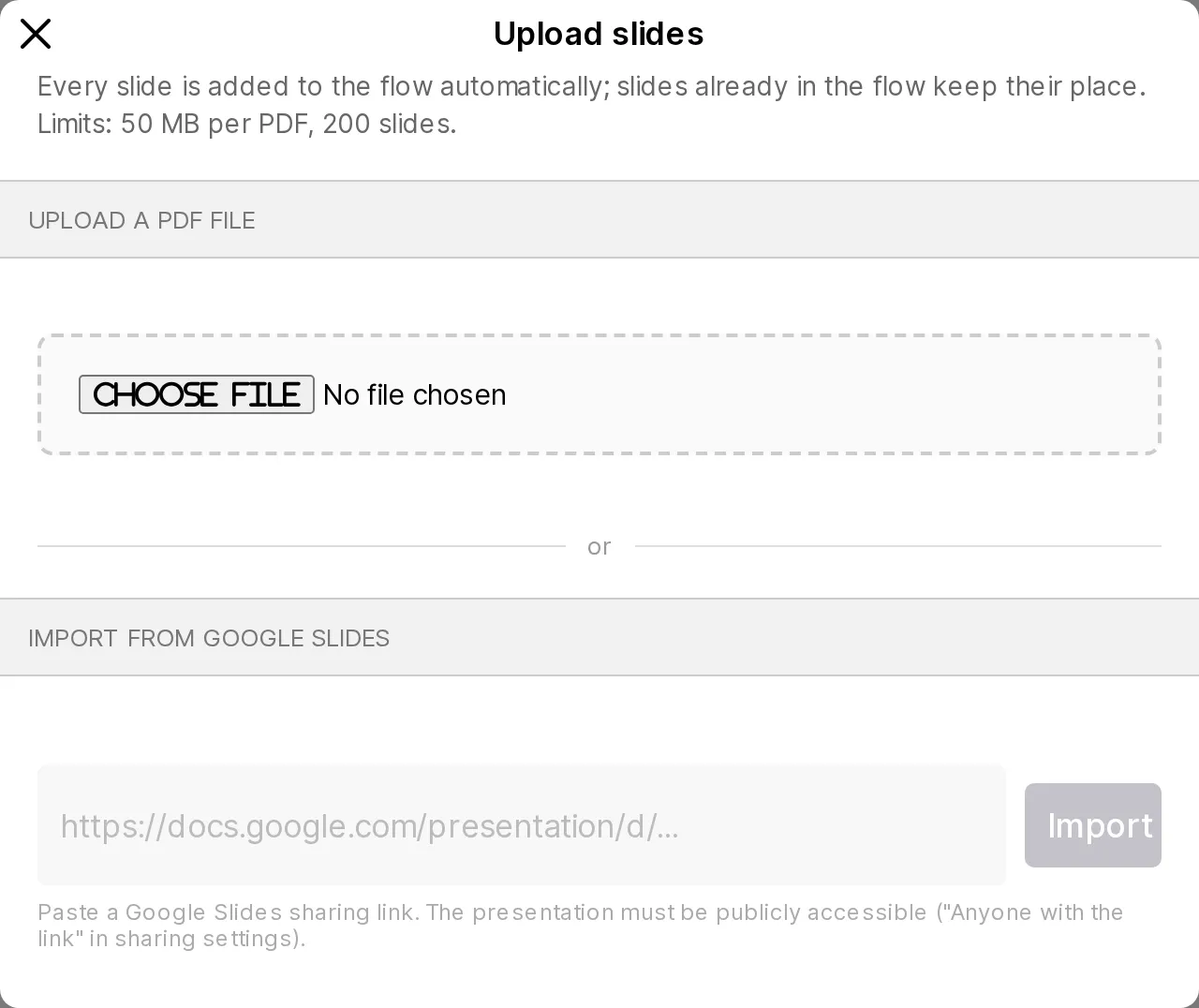
Klikněte na Upload slides (nahrát snímky) a vyberte své PDF – nebo vložte odkaz na prezentaci v Google Slides, která je sdílená s možností „Anyone with the link“ (kdokoli, kdo má odkaz). Pokud je potřeba, exportujte snímky do PDF z PowerPointu, Keynote nebo Google Slides.
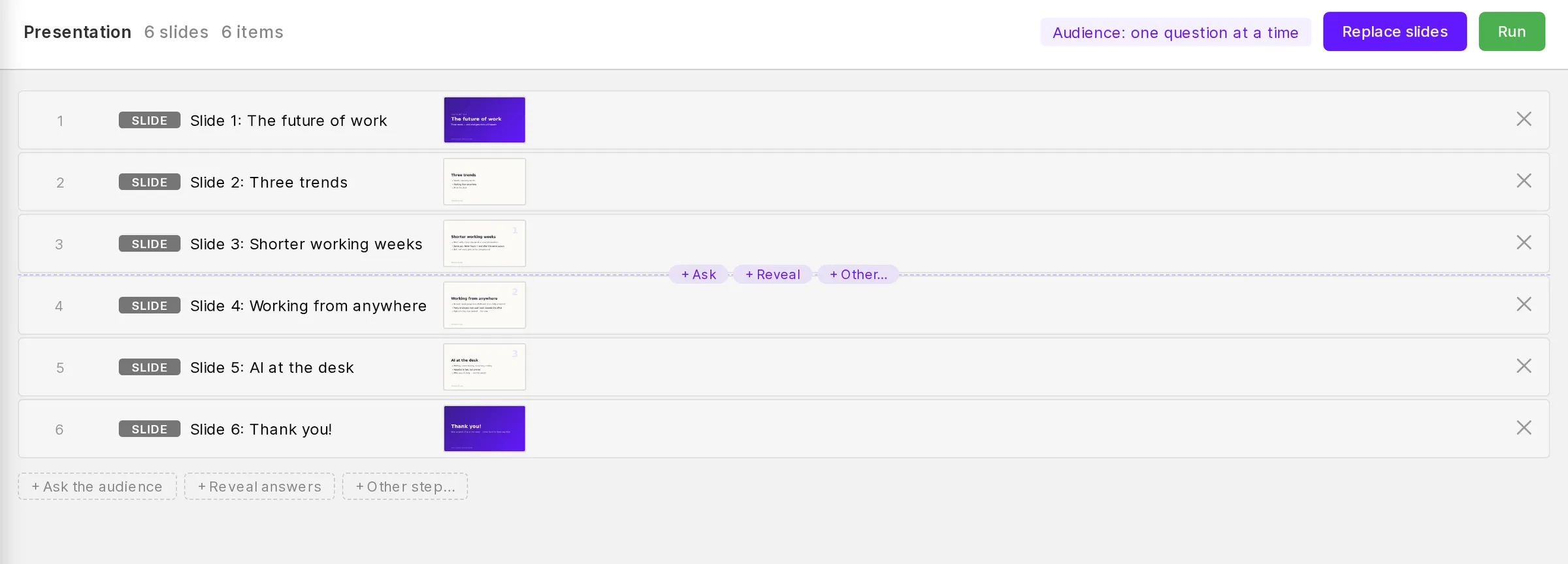
Z každého snímku se stane jeden krok prezentace, ve stejném pořadí. Když najedete myší mezi dva kroky, objeví se malá tlačítka – + Ask (položit otázku), + Reveal (odhalit odpovědi) a + Other… (další) – kterými mezi snímky něco vložíte.
-
Nechte lidi připojit se QR kódem
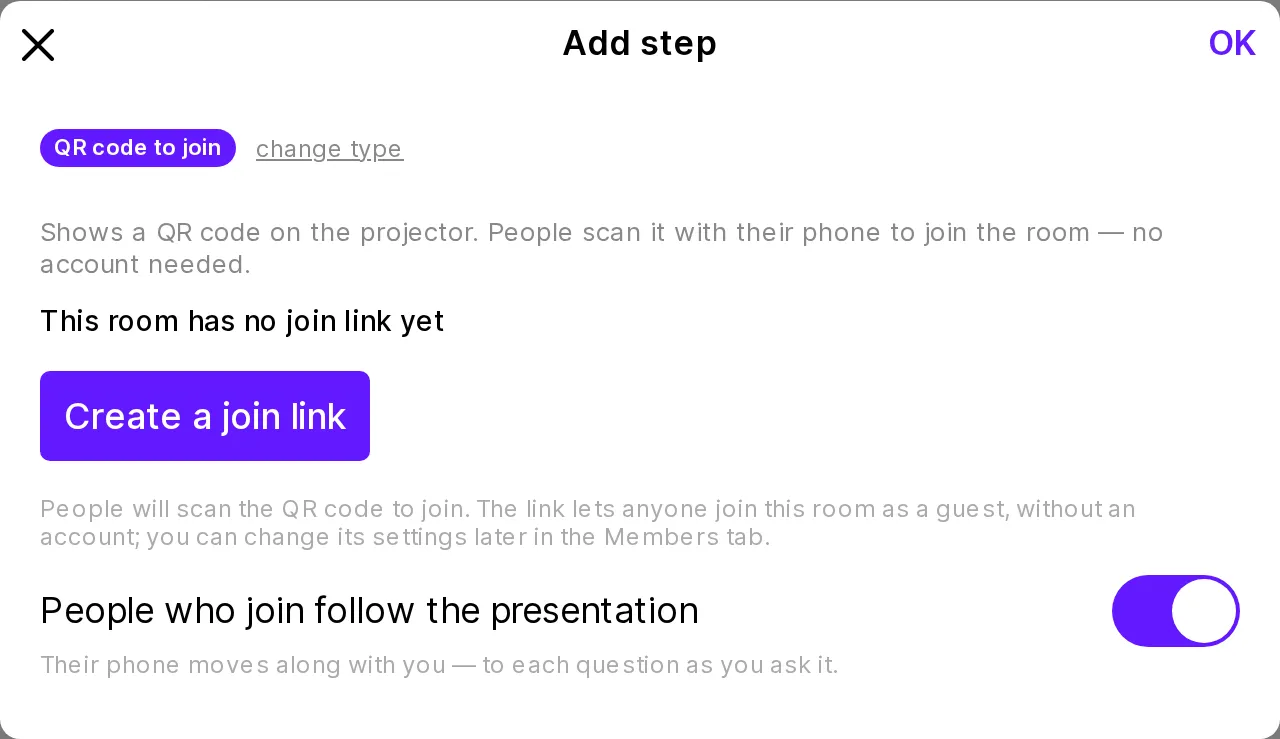
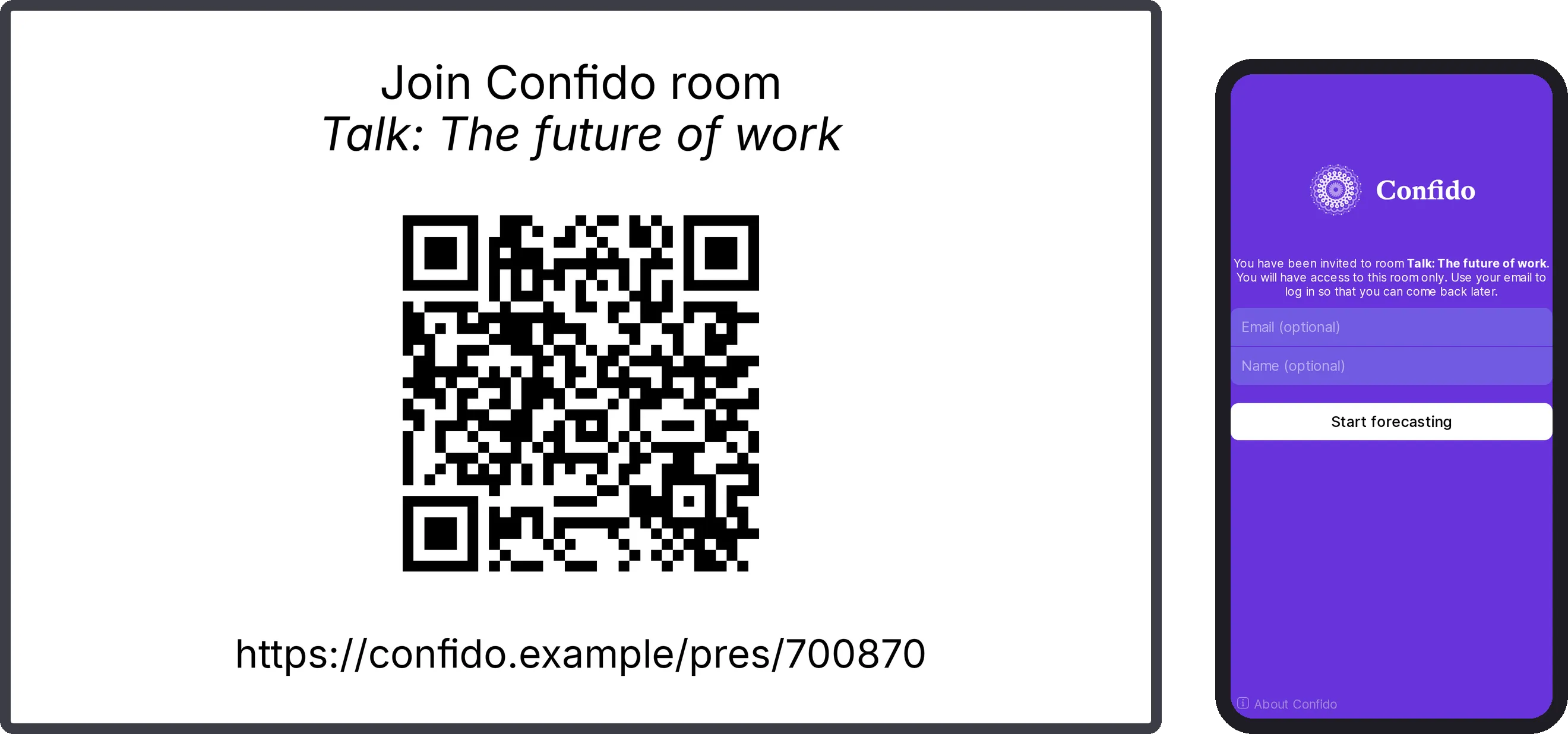
Za úvodní snímek přidejte + Other… → QR code to join (QR kód pro připojení). Když na tento krok dojde, projektor ukáže velký QR kód; lidé ho naskenují fotoaparátem telefonu a jsou připojení – bez účtu a bez instalace aplikace.
Pokud vaše místnost ještě nemá odkaz pro připojení, klikněte rovnou tady na Create a join link (vytvořit odkaz pro připojení). Nechte zapnutou volbu People who join follow the presentation (připojení lidé sledují prezentaci): jejich telefony se pak budou posouvat s vámi, takže vždy uvidí otázku, kterou právě kladete.
-
Položte své otázky
Zařaďte otázku na místo, kam v přednášce patří: najeďte myší za snímek, který ji uvádí, a klikněte na + Ask. Vyberte otázku a zvolte, kdy se mají odhalit odpovědi:
- Right after (hned potom) – první kliknutí ukáže otázku, další kliknutí odpovědi všech. To je obvyklá volba.
- Later (později) – pokud chcete nejdřív ukázat snímek nebo o otázce diskutovat. Přidejte krok + Reveal tam, kde se mají odpovědi objevit.
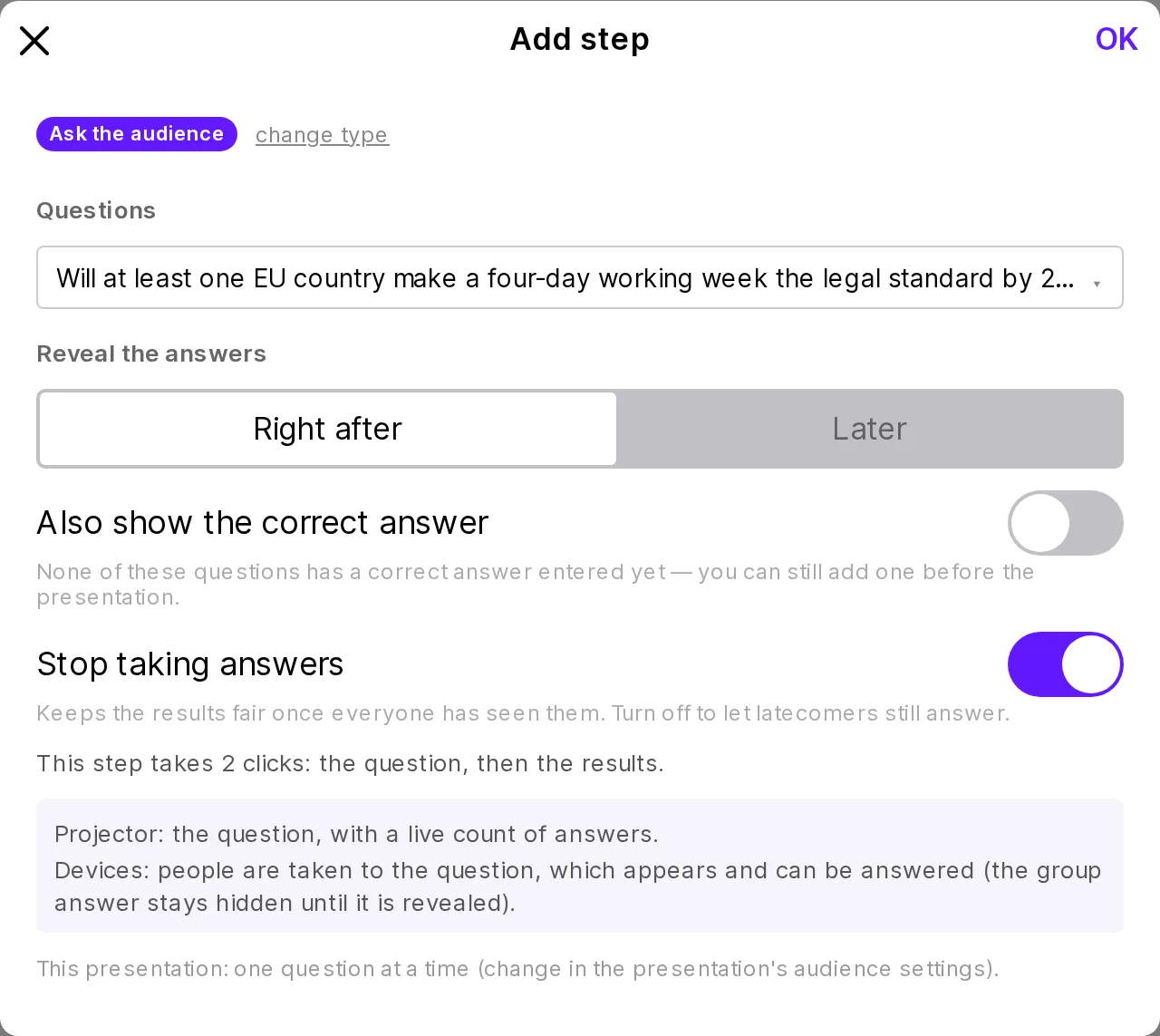
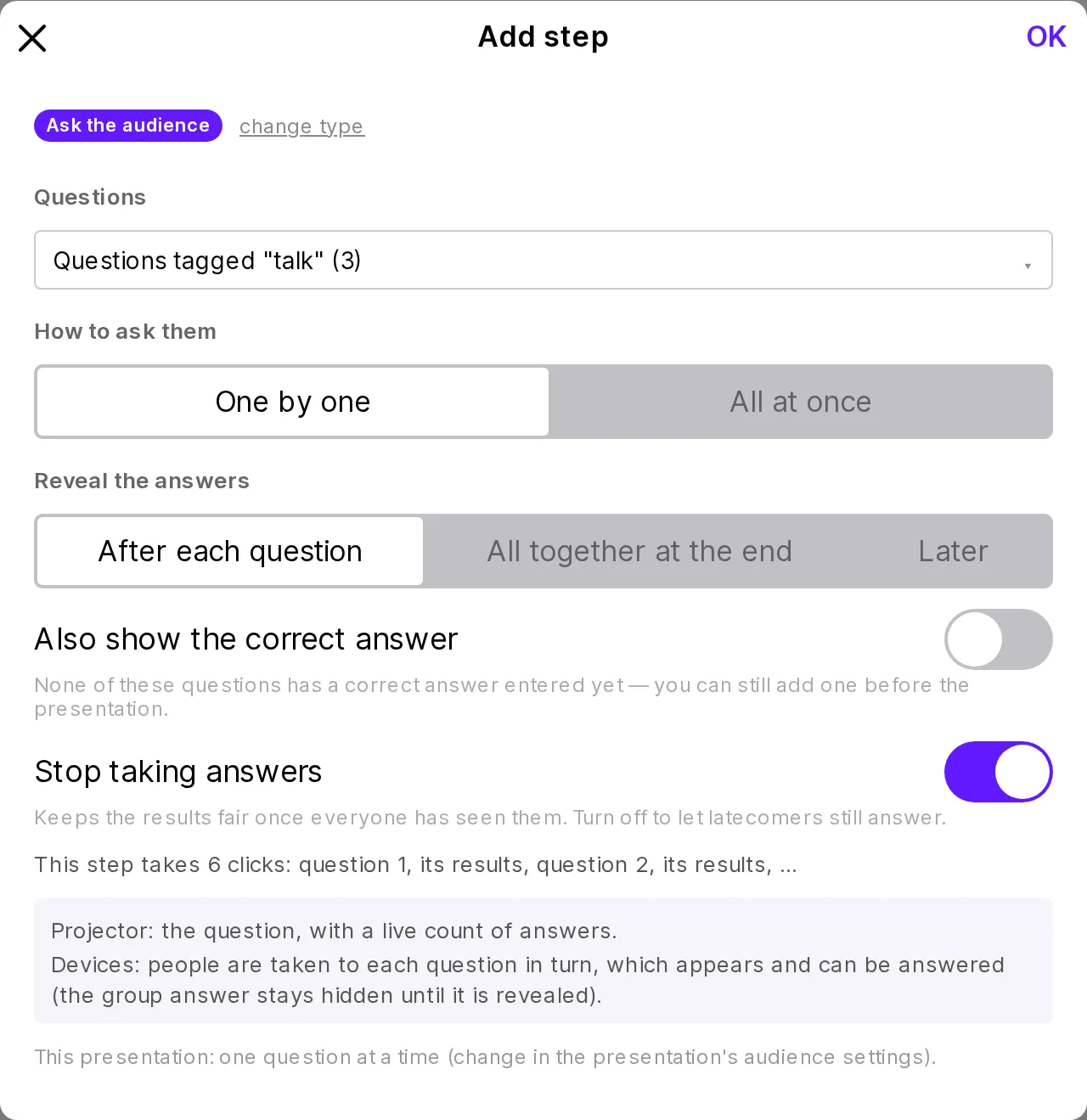
Dva nepovinné přepínače určují, co se stane, když se odpovědi odhalí. Also show the correct answer (ukázat i správnou odpověď) funguje, pokud jste správnou odpověď zadali – hodí se pro kvíz. Stop taking answers (přestat přijímat odpovědi) otázku uzavře, aby nikdo neměnil svou odpověď poté, co uvidí odpověď skupiny.
Více otázek? Nemusíte je přidávat jednu po druhé. Vyberte v jednom kroku Ask několik otázek (nebo všechny otázky se stejným štítkem) a rozhodněte, jestli je položíte one by one (postupně) nebo all at once (všechny najednou) – a jestli se odpovědi odhalí po každé otázce, všechny společně na konci, nebo později. Krok vám ukáže, kolik kliknutí to zabere.
-
Zkontrolujte pořadí a přidejte si poznámky
Vaše prezentace je teď seznam kroků – snímků, QR kódu a vašich otázek. Krok přesunete přetažením, a když ho chcete změnit, klikněte na ⚙ vedle něj. Note for yourself (poznámka pro vás, pod + Other…) se během prezentace zobrazí jen vám – připomínka typu „počkej, až většina lidí naskenuje kód“.
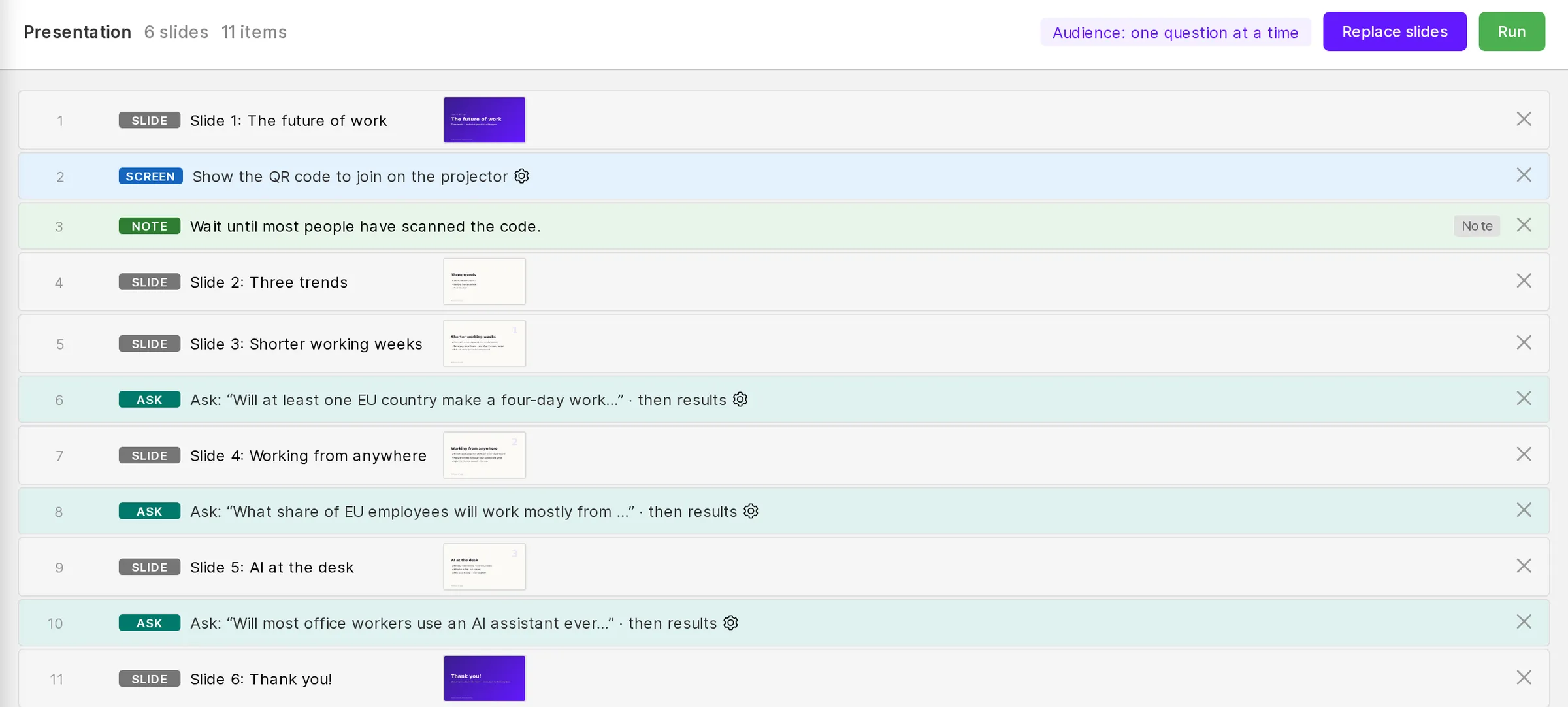
Až budete hotovi, klikněte na Save (uložit). Před ostrou přednáškou se vyplatí zkušební průchod s telefonem v ruce.
2. část
Proveďte přednášku
-
Spusťte prezentaci
Klikněte na Run (spustit). U možnosti One question at a time vám Confido nejdřív řekne, co se stane: vaše otázky zůstanou účastníkům skryté, dokud je nepoložíte.
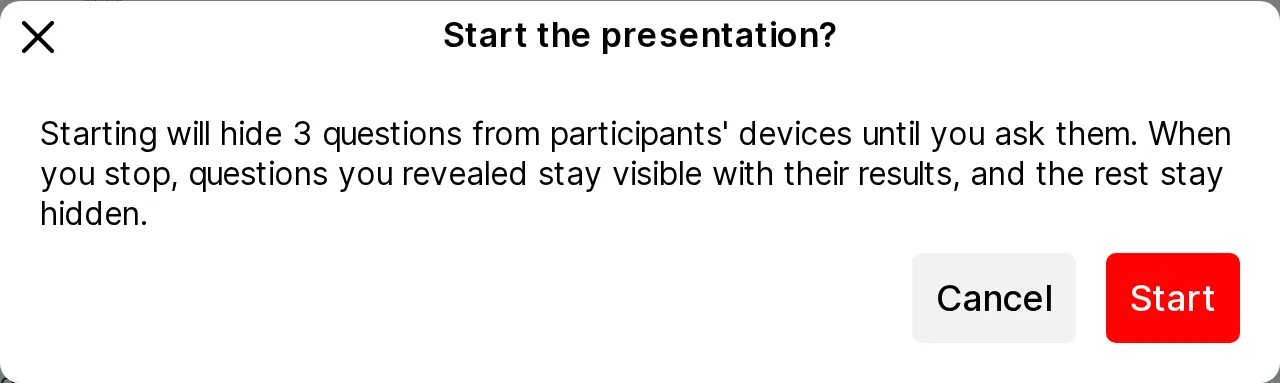
Otevře se nové okno – to uvidí vaše publikum. Přetáhněte ho na plátno projektoru a stiskněte F11, aby se zobrazilo přes celou obrazovku. Záložku s Confidem si nechte na notebooku: to je váš ovládací panel.
-
Všichni se připojí
Když dojdete ke kroku s QR kódem, lidé naskenují kód. Telefon jim otevře místnost; jméno zadat mohou, ale nemusí. Pak už jen čekají na vaši první otázku.
-
Ptejte se – a sledujte, jak přibývají odpovědi
Dál se posunete šipkou →, mezerníkem nebo prezentačním ovladačem. Když dojdete k otázce, objeví se zároveň na projektoru i na všech telefonech. Lidé odpovídají posunutím posuvníku nebo zadáním čísla a projektor ukazuje, kolik jich už odpovědělo.
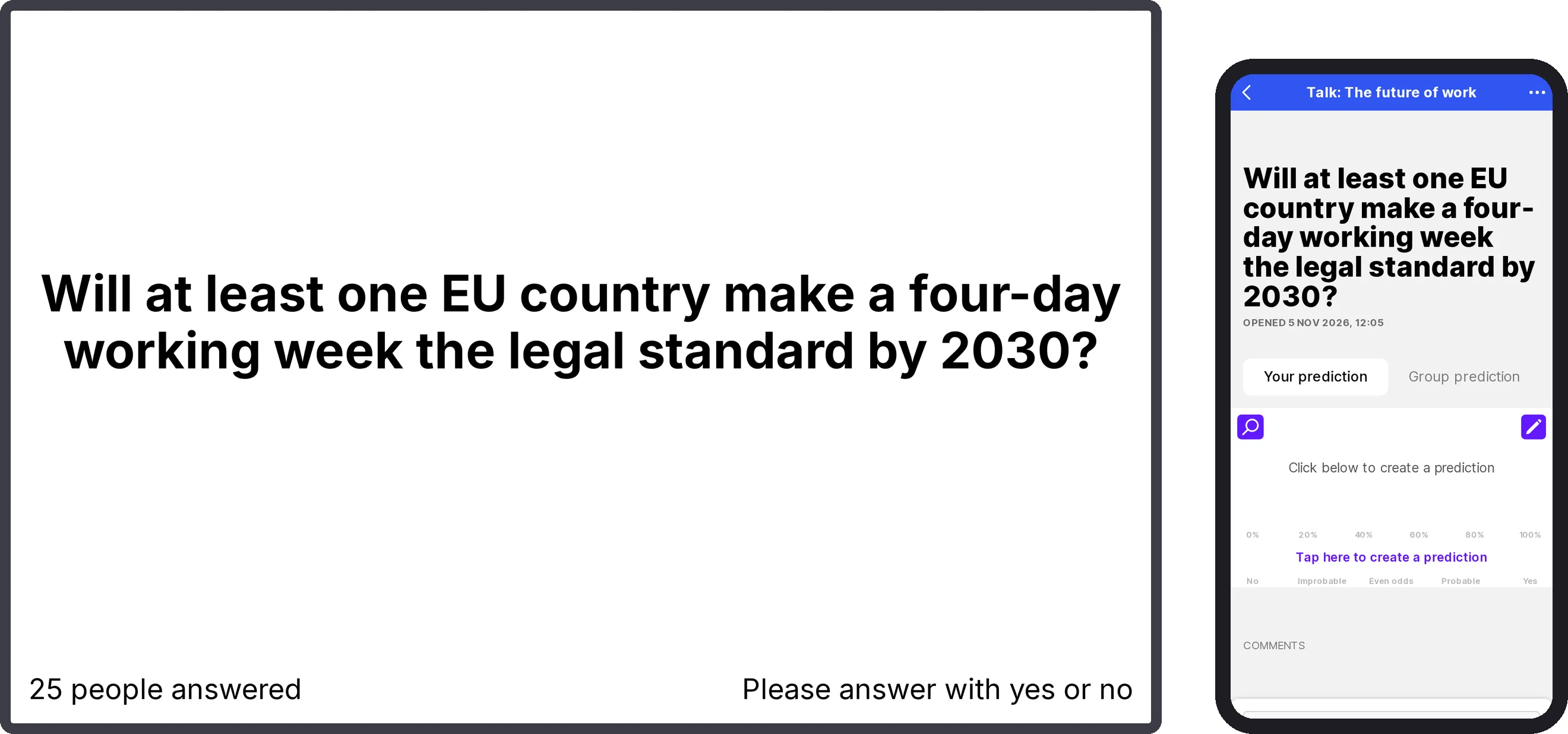
Odpověď skupiny zůstává skrytá, dokud lidé odpovídají, takže nikoho neovlivní ostatní.
-
Odhalte odpovědi
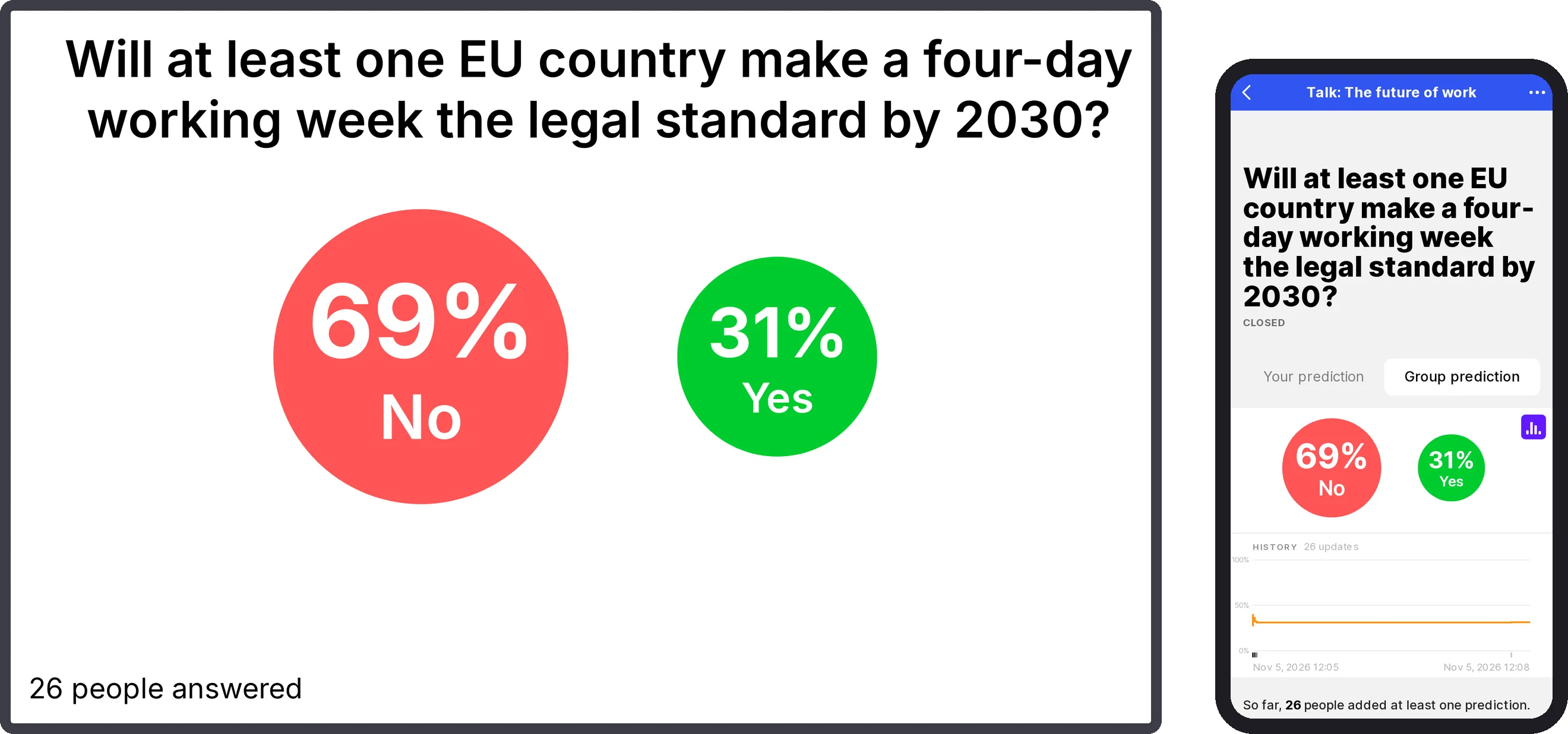
Klikněte ještě jednou a projektor ukáže, co si myslí celý sál – a stejně tak každý telefon. Teď je čas na diskusi: Proč jsme si tak jistí? Kdo si myslí něco jiného, a proč?
-
Mějte vše pod kontrolou
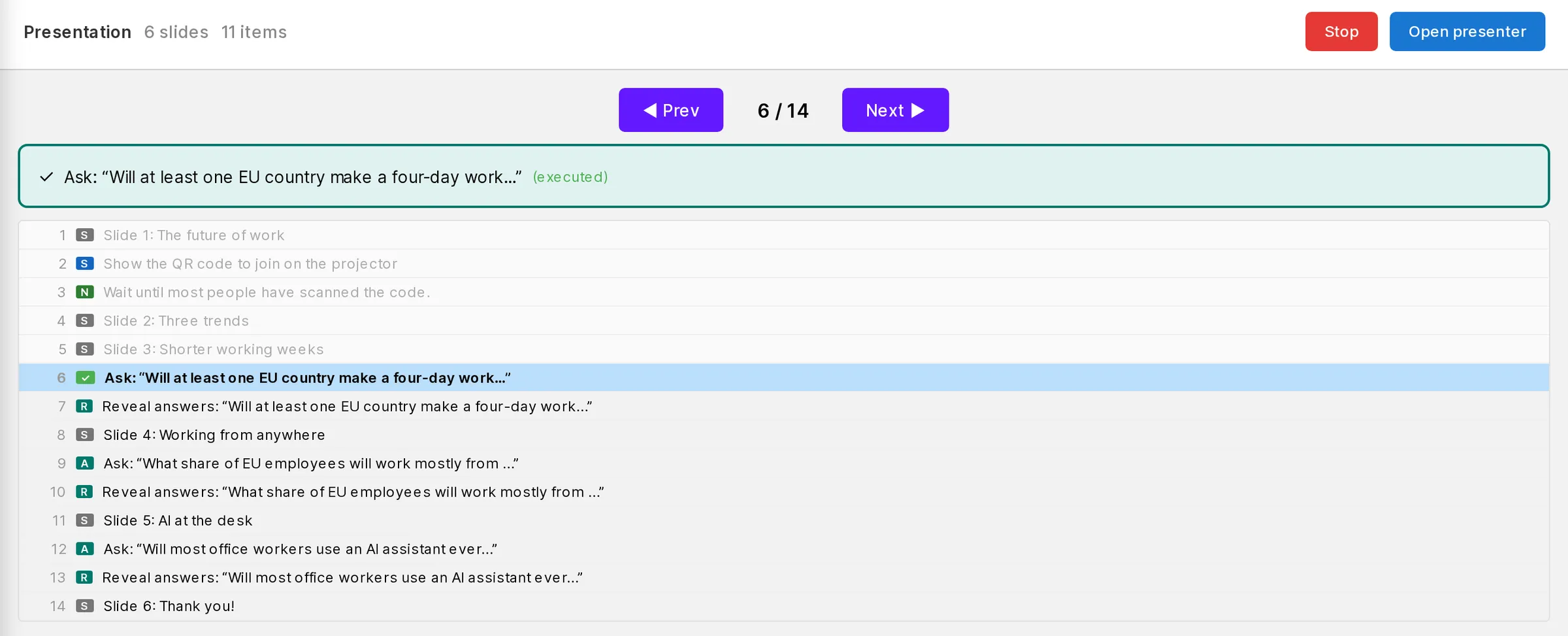
Záložka Presentation (prezentace) na vašem notebooku ukazuje, kde jste a co přijde dál. Kliknutím na kterýkoli krok na něj přeskočíte – třeba když chcete během dotazů z publika znovu ukázat výsledky některé otázky. Vracet se můžete bez obav: žádná otázka se nepoloží dvakrát.
-
Ukončete prezentaci
Po posledním snímku klikněte na Stop (ukončit). S volbou Keep what we covered zůstanou otázky, které jste odhalili, v místnosti i s výsledky – lidé se k nim mohou později vrátit a vy můžete sledovat, jak se odpovědi v čase mění. Při předčasném ukončení to funguje stejně.
3. část
Tipy a další využití
Před přednáškou
- Udělejte si zkušební průchod: spusťte prezentaci, naskenujte kód vlastním telefonem a proklikejte se jí.
- Začněte snadnou otázkou na rozehřátí, aby si lidé na odpovídání zvykli.
- Nechte každou otázku na projektoru dost dlouho – obvykle stačí 30 až 60 sekund.
Nejde o přednášku? Pro týmovou poradu v místnosti, kterou lidé používají každý den, zvolte The whole room, guided: obrazovky všech sledují vás a v místnosti se nic neskryje ani nezmění. Pro neformální diskusi zvolte The whole room, free a nechte lidi procházet místnost samostatně, zatímco projektor sleduje vás.
Pokročilé kroky. V nabídce + Other… → Advanced steps (pokročilé kroky) najdete jednotlivé kroky pro zvláštní situace – zobrazení vývoje předpovědí v čase, porovnání odpovědí před diskusí a po ní nebo otevření a uzavření konkrétních otázek. Většina přednášek je nikdy nepotřebuje.